VMware Workstation Pro 17 软件下载与安装全攻略及历史版本下载指南
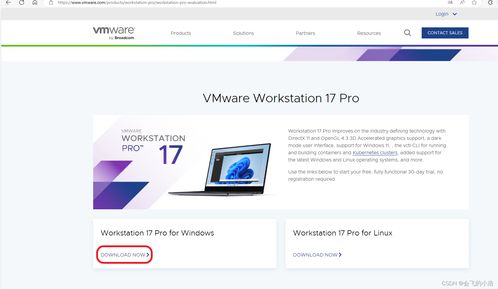
VMware Workstation Pro 是一款功能强大的桌面虚拟化软件,允许用户在一台物理计算机上同时运行多个不同的操作系统,是计算机软件开发、测试、部署及学习的必备工具。本文将详细介绍 VMware Workstation Pro 17 的下载、安装步骤,并提供获取其他历史版本的实用指南。
一、 VMware Workstation Pro 17 核心特性与系统要求
在开始下载安装前,了解其新特性与系统要求至关重要。VMware Workstation Pro 17 引入了对 Windows 11 和最新 Linux 发行版的全面支持,增强了 DirectX 11 和 OpenGL 4.3 的 3D 图形性能,并优化了虚拟机的启动和运行速度。
最低系统要求:
- 操作系统:64位 Windows 10 或 Windows 11;或支持 glibc 2.11 及以上的 Linux 发行版。
- 处理器:支持 LAHF/SAHF 指令集的 64位 x86/AMD64 处理器。
- 内存:至少 4GB RAM(推荐 8GB 或以上,以流畅运行多个虚拟机)。
- 硬盘空间:至少 2GB 可用空间用于安装,虚拟机镜像需额外空间。
- 管理员权限:安装过程需要。
二、 官方下载与安装步骤
1. 官方下载
强烈建议从 VMware 官方网站下载,以确保软件的安全性与完整性。
- 访问 VMware 官网,进入“产品” -> “桌面 Hypervisor” -> “VMware Workstation Pro”。
- 找到 Workstation 17 Pro 的下载页面。您可以选择下载适用于 Windows 或 Linux 的版本。
- 重要提示:VMware 提供 30 天免费试用。下载需要注册一个免费的 VMware 账户。
2. 详细安装步骤(以 Windows 系统为例)
- 步骤一:双击下载好的安装程序(如 VMware-workstation-full-17.x.x-xxxxxx.exe)。
- 步骤二:在弹出的安装向导中,点击“下一步”。
- 步骤三:阅读并接受“最终用户许可协议”,点击“下一步”。
- 步骤四:选择安装位置(可使用默认路径),并选择是否将 VMware Workstation 控制台工具添加到系统 PATH 环境变量(建议勾选,便于高级管理)。点击“下一步”。
- 步骤五:用户体验设置。建议取消勾选“启动时检查产品更新”和“加入 VMware 客户体验提升计划”(根据个人偏好选择),点击“下一步”。
- 步骤六:创建快捷方式。保持默认勾选即可,点击“下一步”。
- 步骤七:点击“安装”,等待安装进度完成。
- 步骤八:安装完成后,系统会提示您输入许可证密钥。如果您有有效的购买密钥,在此处输入;若想先试用,请点击“完成”启动软件,在软件界面内选择“帮助”->“输入许可证密钥”进行激活。
- 步骤九:安装完成后,重启计算机以确保所有驱动和组件正确加载。
三、 其他版本(历史版本)下载指南
在软件开发过程中,有时可能需要特定旧版本以兼容某些项目或环境。以下是获取历史版本的可靠方法:
- 官方档案库:VMware 在其官网提供了部分历史版本的下载页面。您可以在产品下载页面的“相关下载”或“档案”部分查找。通常,官网会保留最近几个主要版本(如 v16, v15)。
- 社区与论坛:VMware 社区论坛是寻找历史版本的宝贵资源。用户经常在论坛中分享官方下载链接(请注意,务必确认链接来源的可靠性,避免下载被篡改的安装包)。
- 软件版本库网站:互联网上存在一些知名的、信誉良好的软件版本存档网站(如
archive.org的软件库部分)。在这些网站上搜索“VMware Workstation”并指定版本号,有时能找到历史安装包。安全警告:从此类网站下载时,务必通过哈希校验(如 SHA256)与官方发布的哈希值比对,确保文件未被植入恶意代码。
重要提醒:对于软件开发和生产环境,始终建议使用官方支持的最新稳定版本,以获得最佳性能、安全补丁和新功能支持。仅在绝对必要时才降级使用旧版本。
四、 在计算机软件开发中的应用
对于软件开发人员,VMware Workstation Pro 是不可或缺的工具:
- 多环境测试:在同一台机器上构建 Windows、Linux、macOS(需注意许可协议)等多种操作系统的开发与测试环境,轻松进行跨平台兼容性测试。
- 隔离开发环境:为每个项目创建独立的虚拟机,避免不同项目间的库、依赖和配置冲突,保持宿主机的纯净。
- 快速快照与克隆:利用快照功能,在关键步骤(如安装复杂依赖、进行重大更改)前保存状态,随时一键还原。克隆功能能快速复制出完全相同的测试环境。
- 团队协作:将配置好的开发环境虚拟机导出为 OVF/OVA 模板,分发给团队成员,确保所有人的开发环境完全一致,实现“一次配置,到处运行”。
- 持续集成/持续部署(CI/CD):可以在虚拟机中搭建 Jenkins、GitLab Runner 等 CI/CD 代理环境,进行自动化构建和测试。
掌握 VMware Workstation Pro 17 的下载与安装,并了解如何安全获取历史版本,能为计算机软件开发工作提供一个强大、灵活且可靠的虚拟化基石。正确使用它,将极大提升开发效率与软件质量。
如若转载,请注明出处:http://www.elec-touch.com/product/43.html
更新时间:2026-06-02 14:09:03