前端开发利器 如何将Visual Studio Code插件无缝迁移到新电脑
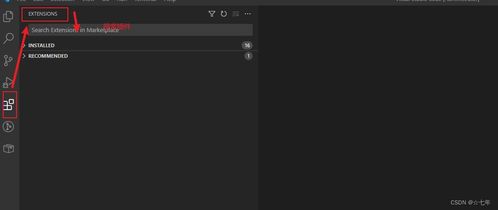
对于前端开发者和计算机软件开发者而言,Visual Studio Code(简称VS Code)已成为不可或缺的代码编辑器。其强大的扩展插件生态系统,能够极大地提升开发效率。当我们需要更换工作设备,将开发环境迁移到新电脑时,如何快速、完整地转移这些精心配置的插件,避免重新手动搜索和安装的繁琐,就成了一项关键任务。本文将详细介绍几种高效、可靠的VS Code插件迁移方法。
方法一:利用VS Code内置的同步功能(最推荐)
这是微软官方提供的最便捷的迁移方案。VS Code的“设置同步”功能可以同步你的设置、键盘快捷键、代码片段、用户代码片段以及最重要的——扩展插件列表。
操作步骤:
1. 在旧电脑上:确保你已登录VS Code(通过左下角的账户图标)。进入设置(快捷键 Ctrl+, 或 Cmd+,),搜索“同步”,开启“设置同步”。你可以选择同步所有项,或自定义选择只同步“扩展”。
2. 在新电脑上:安装并打开VS Code,使用同一个微软或GitHub账号登录。同步功能通常会自动启动,或者系统会提示你开启同步。开启后,VS Code会自动下载并安装你在旧电脑上使用的所有扩展,并恢复你的相关设置。
优点:全自动、云端备份、跨平台(Windows、macOS、Linux)、实时同步。
方法二:手动导出与导入扩展列表
如果你不想使用云同步,或者网络环境受限,手动方式同样有效。
1. 在旧电脑上导出插件列表:
- 打开VS Code的终端(Ctrl+ 或 View -> Terminal`)。
- 运行命令:
code --list-extensions。此命令会在终端列出所有已安装扩展的ID。
- 你可以将列表重定向到一个文本文件以便保存:
code --list-extensions > extensions.list。
2. 在新电脑上批量安装插件:
- 将保存的 extensions.list 文件复制到新电脑。
- 在新电脑的VS Code终端中,运行以下命令来批量安装:
`bash
cat extensions.list | xargs -L 1 code --install-extension
`
或者,在Windows PowerShell中,你可以使用:
`powershell
Get-Content extensions.list | ForEach-Object { code --install-extension $_ }
`
方法三:借助第三方插件
有一些优秀的扩展插件本身就是为了管理插件而生的,例如 “Extension Pack” 功能。你可以将一组相关的扩展打包成一个扩展包。但更直接的是使用如 “Settings Sync” 的社区插件(旧版方法,现已被官方功能集成)或通过备份 .vscode 文件夹。
实际上,VS Code的用户数据主要存放在以下位置:
- Windows:
%APPDATA%\Code\User - macOS:
$HOME/Library/Application Support/Code/User - Linux:
$HOME/.config/Code/User
在这个 User 文件夹中,settings.json 存储设置,keybindings.json 存储快捷键,而 extensions 文件夹则存放所有插件。你可以直接压缩备份整个 User 文件夹,在新电脑上替换对应目录的文件。但请注意,直接复制 extensions 文件夹可能会因平台或版本差异导致兼容性问题,因此更推荐使用上述方法一或二。
迁移工作流建议
对于专业的软件开发工作流,我们建议:
- 核心方法:优先使用VS Code官方的“设置同步”功能,实现无缝切换。
- 双重备份:定期使用
code --list-extensions命令将插件列表导出为文件,作为一份静态备份。 - 配置即代码:将你的关键VS Code设置(如工作区设置、推荐的扩展列表)纳入项目仓库的
.vscode文件夹中(如extensions.json),这样团队成员或你在克隆项目后也能获得一致的开发环境提示。
###
从一台计算机迁移VS Code开发环境到另一台,不再是一个耗时且容易出错的过程。通过充分利用内置的同步服务,或结合简单的命令行操作,前端开发者和软件开发者可以在几分钟内就在新电脑上重建起自己熟悉、高效的工具环境,从而将精力专注于核心的代码开发工作本身。保持开发环境的可移植性,也是现代软件开发专业性的一个体现。
如若转载,请注明出处:http://www.elec-touch.com/product/48.html
更新时间:2026-06-02 16:04:16